Keywords im Bulk hinzufügen: Hunderte Keywords in einem Schritt hochladen
Bisher hast du Keywords einzeln oder in kleineren Paketen angelegt. Mit der neuen Bulk-Funktion lädst du jetzt hunderte Keywords auf einmal hoch – jedes mit eigener Kategorie, eigenem Messstandort und eigenem Gerät. Ohne Begrenzung auf eine bestimmte Anzahl, ohne die Einschränkung auf nur eine Location oder nur eine Kategorie pro Upload.
Wo findest du die Funktion?
In der Performance Suite unter Keywords → Keywords hinzufügen. Dort wechselst du oben in den Tab „Keywords bulk hinzufügen“.
https://osg-ps.de/keywords/new-bulk
Das Format: 4 Angaben pro Zeile, getrennt durch Semikolon
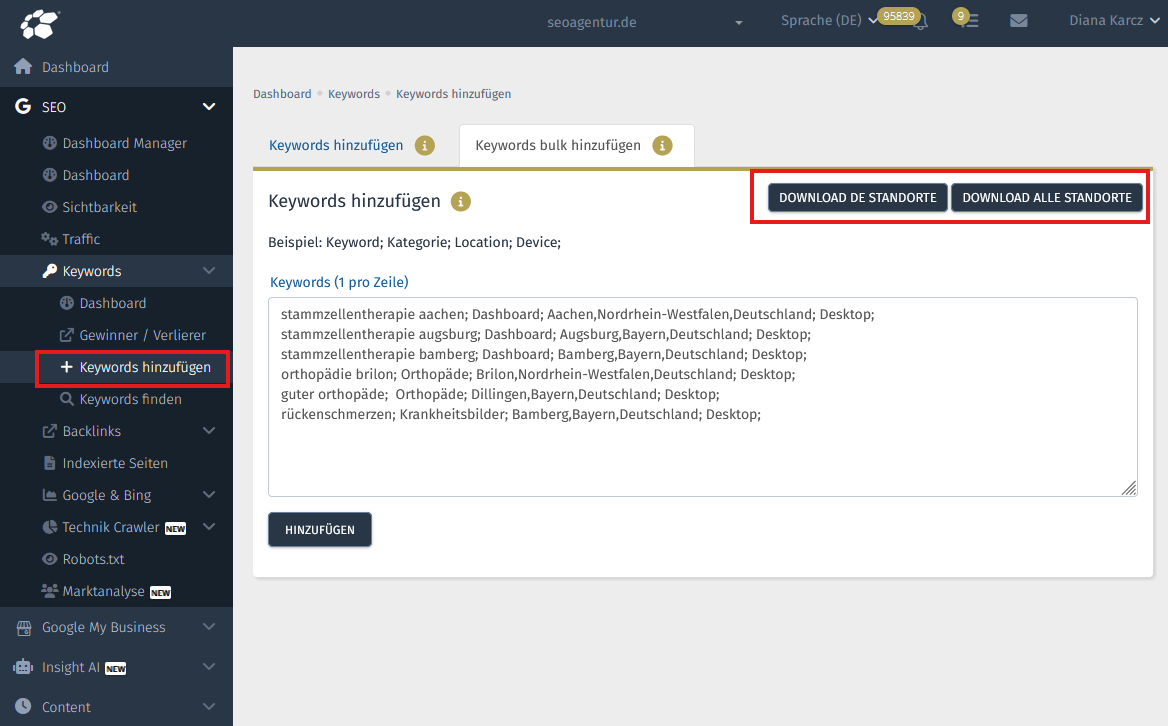
Jede Zeile im Eingabefeld ist ein Keyword. Pro Zeile gibst du vier Angaben an, jeweils durch ein Semikolon getrennt:
Keyword; Kategorie; Location; Device;
Die vier Angaben im Detail:
- Keyword – der Suchbegriff, den du tracken willst.
- Kategorie – die Kategorie in der Performance Suite, der das Keyword zugeordnet wird. Du kannst in einem einzigen Upload verschiedene Kategorien mischen.
- Location – der Standort, von dem aus das Ranking gemessen wird. Die Performance Suite misst standort-genau. Das Format ist Stadt, Bundesland, Land – zum Beispiel:
Aachen,Nordrhein-Westfalen,Deutschland - Device –
DesktopoderMobile. So legst du fest, auf welchem Gerätetyp das Ranking getrackt wird.
Beispiel
Angenommen, du willst das Keyword „stammzellentherapie aachen“ in der Kategorie „Dashboard“ tracken, gemessen vom Standort Aachen aus, auf dem Desktop. Dann sieht die Zeile so aus:
stammzellentherapie aachen; Dashboard; Aachen,Nordrhein-Westfalen,Deutschland; Desktop;
Willst du hunderte (lokale) Keywords anlegen, fügst du einfach für jede Kategorie oder Stadt eine Zeile hinzu:
stammzellentherapie aachen; Dashboard; Aachen,Nordrhein-Westfalen,Deutschland; Desktop;
stammzellentherapie augsburg; Dashboard; Augsburg,Bayern,Deutschland; Desktop;
stammzellentherapie bamberg; Dashboard; Bamberg,Bayern,Deutschland; Desktop;
orthopädie brilon; Orthopäde; Brilon,Nordrhein-Westfalen,Deutschland; Desktop;
guter orthopäde; Orthopäde; Dillingen,Bayern,Deutschland; Desktop;
rückenschmerzen; Krankheitsbilder; Bamberg,Bayern,Deutschland; Desktop;
Danach klickst du auf Hinzufügen – fertig. Alle Keywords werden mit den jeweiligen Einstellungen angelegt.
Keywords aus Excel vorbereiten
Am schnellsten baust du die Liste in Excel auf: eine Spalte für das Keyword, eine für die Kategorie, eine für die Location, eine für das Device. Anschließend verkettest du die Spalten mit Semikolons zu einer Zeile pro Keyword – zum Beispiel mit einer Formel wie:
=A2&"; "&B2&"; "&C2&"; "&D2&";"
Die fertige Spalte kopierst du komplett und fügst sie in das Eingabefeld ein.
Die Location-Listen: exakte Standortnamen als Download
Damit die standort-genaue Messung funktioniert, muss der Standortname exakt dem hinterlegten Format entsprechen. Dafür findest du oben rechts zwei Buttons:
- Download DE Standorte – alle verfügbaren Standorte in Deutschland als TXT-Datei.
- Download alle Standorte – alle weltweit verfügbaren Standorte als TXT-Datei.
Locations am besten per KI matchen
Bei hunderten Keywords willst du die Standortnamen nicht von Hand aus der TXT-Datei heraussuchen. Deshalb der Tipp: Lass eine KI wie Claude das Matching für dich machen.
So geht’s:
- Lade die Standort-TXT-Datei herunter.
- Lade deine Keyword-Liste (z.B. als Excel) und die TXT-Datei gemeinsam bei Claude hoch.
- Gib einen Prompt wie diesen:
Ich lade dir meine Keyword-Liste und eine TXT-Datei mit allen
verfügbaren Standorten hoch. Ordne jedem Keyword den exakt
passenden Standort aus der TXT-Datei zu und erstelle mir daraus
Zeilen im Format:

Keyword; Kategorie; Location; Device;

Kategorie: Dashboard
Device: Desktop
Nutze die Location-Schreibweise exakt so, wie sie in der
TXT-Datei steht.
Die KI gleicht deine Städtenamen mit der offiziellen Standortliste ab, korrigiert Schreibweisen und liefert dir die fertigen Zeilen zum Kopieren. Das Ergebnis fügst du direkt in das Bulk-Feld ein.
Dein Vorteil auf einen Blick
- Keine Mengenbegrenzung mehr: Du bist nicht mehr auf z.B. 100 Keywords pro Upload limitiert.
- Mehrere Locations in einem Upload: Jedes Keyword kann von einem anderen Standort aus gemessen werden – ideal für Local SEO über viele Städte hinweg.
- Mehrere Kategorien gleichzeitig: Du musst nicht mehr pro Kategorie einzeln hochladen.
- Desktop und Mobile gemischt: Beide Gerätetypen in derselben Liste.
- Excel-Workflow: Bestehende Keyword-Listen bereitest du in Minuten für den Upload vor.
Gerade für lokale Projekte mit vielen Standorten – etwa ein Keyword-Set über hunderte deutsche Städte – sparst du damit Stunden manueller Arbeit.
Häufige Fehlerquellen
- Semikolon vergessen: Jede der vier Angaben braucht ein Semikolon dahinter, auch die letzte.
- Location falsch geschrieben: Der Standort muss exakt der Schreibweise aus der TXT-Datei entsprechen, inklusive Bundesland und Land. Deshalb lohnt sich das KI-Matching.
- Eine Angabe pro Zeile fehlt: Alle vier Felder müssen gefüllt sein, sonst kann die Zeile nicht verarbeitet werden.




Keine Kommentare vorhanden